Project Zomboid 42.22-Konvertierung und 42.21-Rollback
Welt vor Continue schützen, _backup behalten, Client-Rollback von Save-Wiederherstellung trennen.
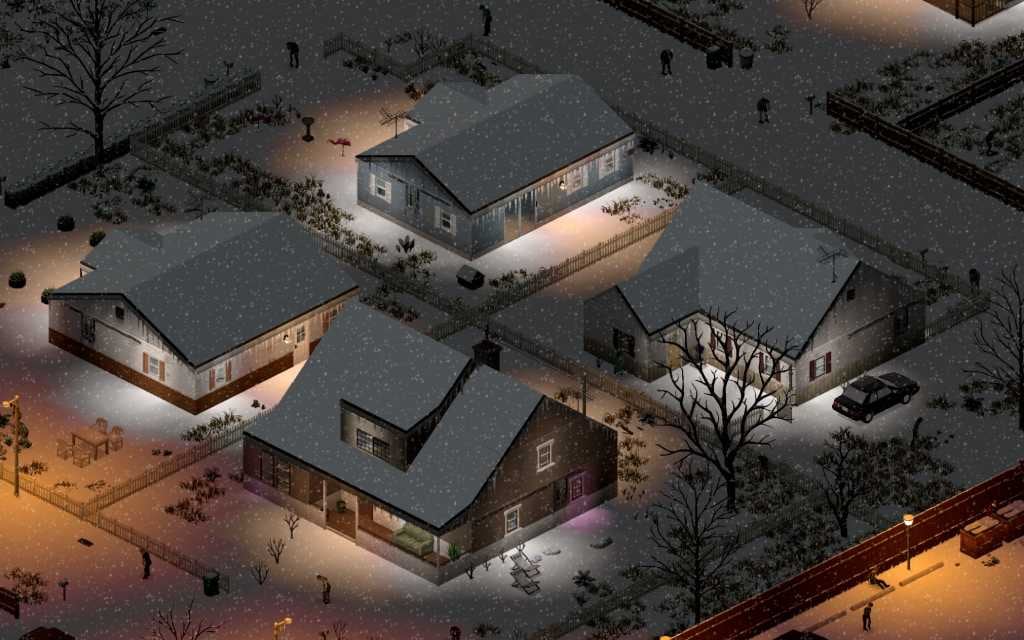
Build 42.22.2 Stable (9. November 2026) stellt beim Continue dieselbe Frage: ältere Welt konvertieren? Akzeptieren schreibt die Save für den neuen Client um und legt einen Geschwisterordner mit _backup an. Der Dialog ist kein Kosmetik-Hinweis — er trennt eine spielbare Season von einer modded World, die man nicht leise rückgängig macht.
Diese Seite erklärt Konvertierung, manuelle Kopie, rote Workshop-Mods und den Unterschied zwischen Client auf 42.21 zurück und pre-conversion Save wiederherstellen. Lies parallel Build 42.22, Steam-Branches, Save Backup, Mods, Beste Mods 2026 und Returning Players.
Was beim Laden passiert
- Steam aktualisiert Stable auf 42.22.2 (kein Pre-Release-Opt-in mehr nötig).
- Continue oder Load auf einer 42.21- (oder 42.22-Pre-Release-)Welt.
- Konvertierungs-Dialog.
- Akzeptieren: Welt umgeschrieben +
_backup. - Abbrechen: Spiel schließen und manuell kopieren.
Vanilla ohne Mods soll weiterlaufen. Modded Seasons brauchen passende Workshop-Updates. Challenges (inkl. A Really CD DA) hatten Edge Cases — Community-Workarounds kopieren den Ordner manchmal nach Sandbox; Originale behalten.
Manuelles Backup vor Continue
- PZ und Dedicated Server beenden.
- Windows: Win + R,
%UserProfile%\Zomboid, Saves öffnen. - Weltordner (besser ganzes Zomboid) als datiertes ZIP kopieren, z. B.
PZ_42.21_before_42.22_2026-11-09. - Erst dann 42.22.2 starten.
Automatisches _backup hilft. Es ersetzt keine Kopie außerhalb von Saves. Details: Save Backup.
Kaputte Mods nach 42.22.2
- Alle Mods aus, Vanilla prüfen.
- Nur Autoren mit Build 42.22 wieder an.
- Java-Mods-Warnung vor Off-Workshop-Loadern lesen.
- Hängt die Season an unveröffentlichten Mods: einzige Kopie nicht konvertieren — auf 42.21 bleiben.
Spiel auf 42.21 zurück
Steam kann 42.21 neu installieren. Das ändert den Client. Es macht eine bereits in 42.22 konvertierte Welt nicht rückgängig.
- Steam-Bibliothek → Rechtsklick Project Zomboid → Eigenschaften.
- Spielversionen & Betas.
- 42.21 wählen, falls gelistet.
- 42.21 mit unkonvertierter Save oder manuellem Backup starten.
Fehlt 42.21 in der Liste, sind Steam-Console-Depots ein Forum-Notfall — offiziellen Picker bevorzugen, solange er existiert.
Konvertierung versus Rollback
| Ziel | Aktion |
|---|---|
| Auf 42.22.2 bleiben | Nach manuellem Backup konvertieren; Mods updaten |
| 42.21-Modliste halten | Beta 42.21 und pre-conversion Save |
| Konvertierte Welt rückgängig | Manuelle/_backup-Kopie auf altem Client |
| Co-op | Gleiche Build-Zeichenkette für alle |
Co-op und Dedicated
Build-String vor Continue ansagen. Ein früher Converter spaltet die Gruppe. Dedicated: passender Build + Instanz-Backup — Dedicated Servers.
Nach erfolgreicher Konvertierung
- Base ablaufen: Türen, Fahrzeuge, Gehege, Generatoren.
- Leitern und Force testen — Leitern, Brecheisen.
- Bad Smell prüfen — Schlaf.
_backupeine Woche behalten.
Häufige Fehler
- Einzige stark gemoddete Welt konvertieren.
- Steam auf 42.21, aber schon konvertierte Save laden.
_backupnoch am selben Abend löschen.- Pre-Release und Stable in einer Co-op-Gruppe mischen.
Kernpunkte
- 42.22.2 konvertiert beim ersten Load und schreibt
_backup. - Manuelle Kopien bleiben Pflicht.
- Steam-Rollback fixt den Client; nur eine alte Save fixt die Welt.
- Mods entscheiden, ob du heute konvertierst oder wartest.
Zuerst den Ordner schützen. Leitern können einen Abend warten.
Checkliste vor dem Continue-Klick
- Dedicated Server und Client komplett schließen.
- Gesamten Zomboid-Benutzerordner oder mindestens den Weltordner als ZIP mit Build-Nummer archivieren.
- Workshop-Liste exportieren oder Discord-Notiz mit Mod-IDs schreiben.
- Entscheiden: heute auf 42.22.2 konvertieren oder auf 42.21 bleiben, bis kritische Mods grün sind.
- Erst danach Steam-Update und Continue.
Was Hosts ihren Spielern sagen sollten
Schreibe den genauen Build-String (zum Beispiel 42.22.2) und die Uhrzeit des Conversions-Fensters in den Server-Channel. Ein Spieler, der früh konvertiert, während andere noch 42.21 looten, spaltet die Season. Nach dem Update kurz vanilla joinen, Basis ablaufen, dann Mods staffeln.
Bezug zu älteren Branches
Build-41-Welten gehören weiter auf legacy41. Ältere Unstable-Welten folgen ihren eigenen Beta-Einträgen. Diese Seite gilt für den Sprung innerhalb von Build 42 auf die aktuelle Stable 42.22.2. Details für Rückkehrer: Returning Players.
Wenn Mods und Freunde bereit sind, ist die Konvertierung der richtige Schritt. Wenn nicht, schützt der Ordner-Backup mehr als jede Patchnote.
Häufig gestellte Fragen
Schnelle Antworten auf die häufigsten Fragen.
Konvertiert 42.22.2 meine Save automatisch?
Beim Continue/Load einer älteren Welt fragt das Spiel nach Konvertierung. Akzeptieren schreibt die Save um und legt ein _backup daneben an.
Wie rolle ich auf 42.21 zurück?
Steam-Eigenschaften → Spielversionen & Betas → 42.21 falls gelistet, dann pre-conversion Save laden. Client-Rollback macht eine konvertierte Welt nicht rückgängig.
Wo liegt das automatische Backup?
Neben dem konvertierten Weltordner unter %UserProfile%\Zomboid\Saves mit _backup im Namen. Trotzdem eigene datierte Kopie machen.
Mods sind nach 42.22.2 rot — was nun?
Vanilla testen, dann nur aktualisierte Workshop-Packs. Oder auf 42.21 mit unkonvertierter Save bleiben. Siehe Mods.
Laden Build-41-Saves auf 42.22?
Nein. Sie bleiben auf dem legacy41-Branch. Siehe Returning Players.